

Chrome-tillägg
CitationLab Chrome-tillägget
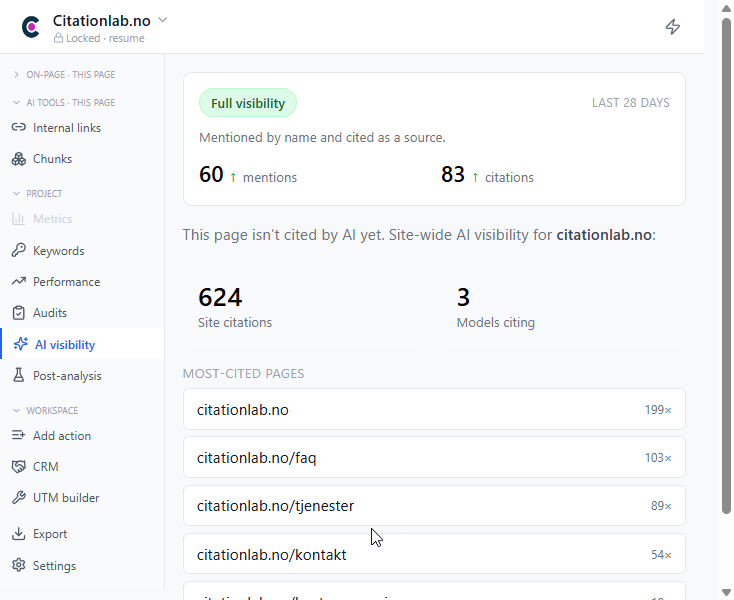
CitationLab-tillägget kör SEO- och AEO-analys, AI-fil-upptäckt (llms.txt, ai.json …), sökordsspårning och CRM-fångst direkt i webbläsaren — och låter dig logga åtgärder in i CitationLab AI Marketing Manager från vilken flik som helst. Så här installerar du det, ansluter det och börjar använda det.
01Chrome-tillägg
Vad tillägget gör
01
On-page SEO-analys
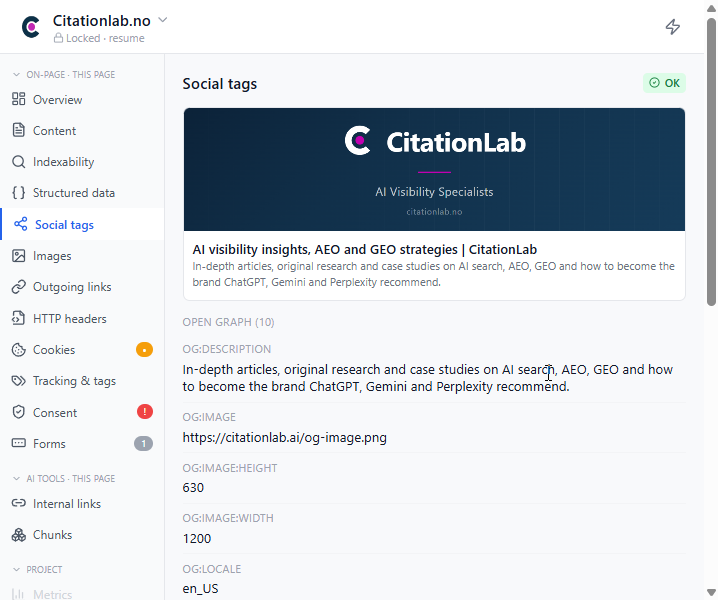
Översikt, innehåll, indexerbarhet, strukturerad data, sociala taggar, bilder, länkar, HTTP-headers, cookies och samtycke — för sidan du står på.
02
AI-synlighet
Se omnämnanden, citeringar och vilka modeller som citerar sidan, utan att lämna fliken.
03
AI-fil-upptäckt
Kontrollera llms.txt, ai.json och andra AI-riktade filer som talar om för motorerna hur de ska läsa din webbplats.
04
Sökords- och prestandaspårning
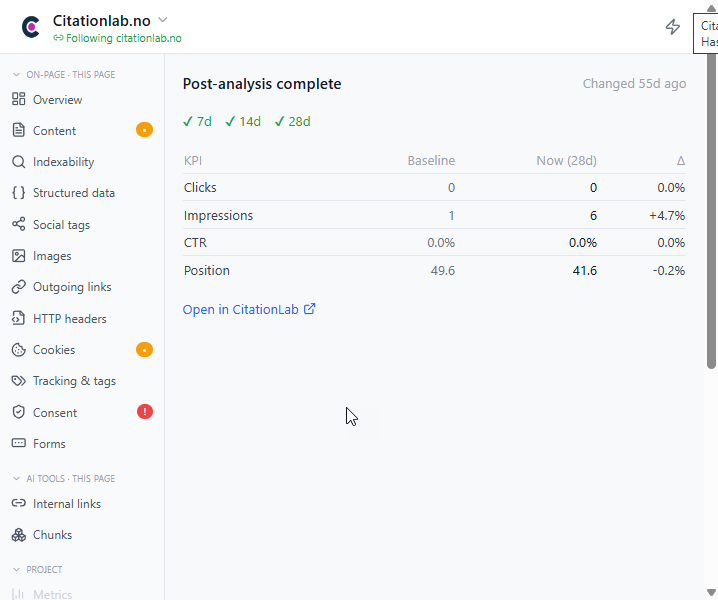
Klick, visningar, CTR och position för sidan, baslinje mot nu.
05
Lägg till åtgärder och CRM-fångst
Logga en uppgift eller fånga en kontakt in i projektet utan att byta app.
06
Rapportera fel och annotera
Flagga ett fel eller ärende på sidan du står på och markera det — direkt in i CitationLab.
1. Installera tillägget
Lägg till det från Chrome Web Store och fäst det så att det alltid är ett klick bort.
- 1
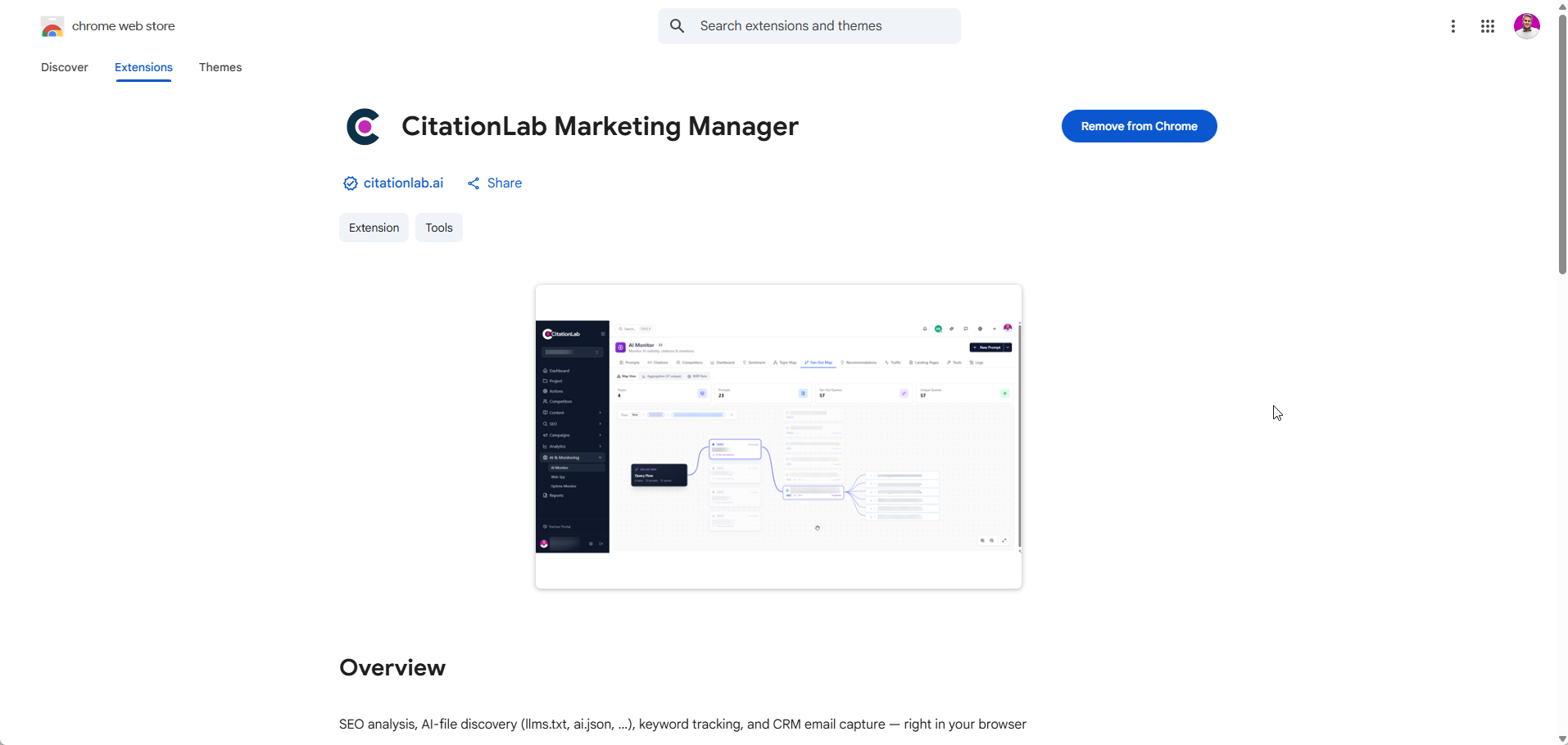
Öppna listningen i Chrome Web Store
Hitta “CitationLab Marketing Manager” (från citationlab.ai) och klicka på “Add to Chrome”.
- 2
Bekräfta behörigheterna
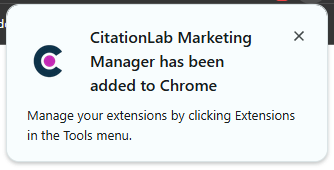
Godkänn behörighetsdialogen. Chrome bekräftar att tillägget har lagts till.
- 3
Fäst det i verktygsfältet
Klicka på pusselbits-ikonen i verktygsfältet och fäst CitationLab så att ikonen alltid syns.
2. Anslut det till ditt konto
Tillägget pratar med Manager via en API-nyckel. Skapa nyckeln i AI Marketing Manager och klistra in den i tillägget.
- 1
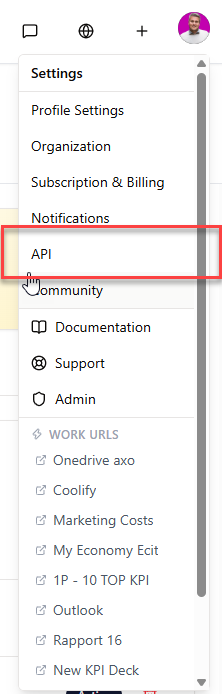
Öppna inställningsmenyn
I AI Marketing Manager klickar du på din profilbild uppe till höger och väljer “API”.
- 2
Skapa en API-nyckel
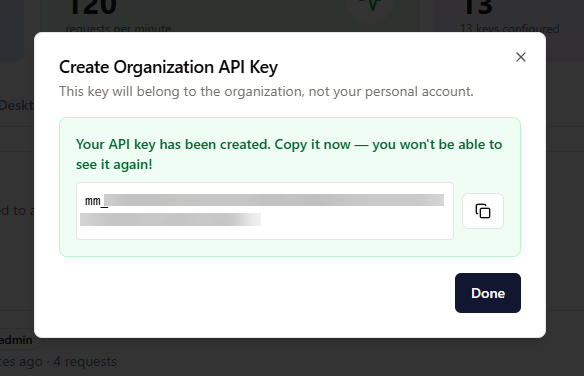
Generera en API-nyckel för organisationen och kopiera den direkt — du kan inte se den igen efter att dialogen stängts.
- 3
Klistra in den i tillägget
Klicka på tilläggsikonen, klistra in nyckeln och anslut. Nu läser och skriver det till din arbetsyta.
3. Ställ in kortkommandona
Chrome tilldelar inte kortkommandon för tillägg automatiskt — du ställer in dem en gång på chrome://extensions/shortcuts.
chrome://extensions/shortcuts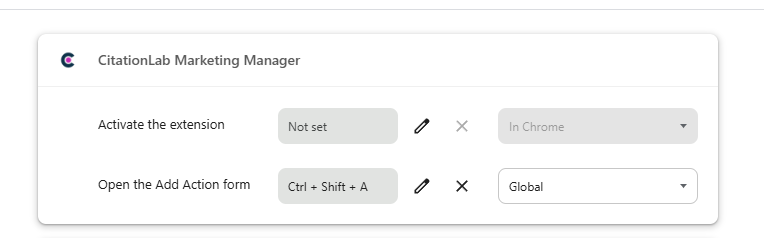
- 1
Öppna kortkommando-sidan
Klistra in chrome://extensions/shortcuts i adressfältet och tryck Enter.
- 2
Hitta CitationLab Marketing Manager
Leta upp tillägget i listan. Det har nu fyra åtgärder du kan binda: Activate the extension, Open the Add Action form, Annotate / mark up this page och Report a bug or idea.
- 3
Ställ in “Open the Add Action form”
Klicka i fältet, tryck Ctrl + Shift + A och sätt omfånget till “Global” så att det fungerar från alla flikar.
- 4
(Valfritt) Bind resten
Tilldela kortkommandon för “Activate the extension”, “Annotate / mark up this page” och “Report a bug or idea” också, om du vill ha snabb åtkomst till dem.
In Chrome vs. Global
“In Chrome” betyder att kortkommandot bara utlöses när ett Chrome-fönster är aktivt. “Global” betyder att det fungerar även när du är i en annan app — praktiskt för Add Action-formuläret, så att du kan logga en uppgift i samma stund den dyker upp.
4. Använd Add Action-formuläret
Kortkommandot öppnar ett litet formulär som lägger en ny åtgärd i Manager utan att du lämnar sidan.
- 1
Tryck Ctrl + Shift + A
Add Action-formuläret öppnas ovanpå sidan du står i — den aktuella URL:en fångas automatiskt.
- 2
Fyll i åtgärden
Ge den en titel, välj projekt, lägg till en beskrivning och sätt ansvarig eller förfallodatum — samma fält du använder inne i Manager.
- 3
Spara
Åtgärden hamnar i projektets åtgärdslista i AI Marketing Manager, redo att prioriteras.
Snabbmenyn: rapportera ett fel
⚡-knappen uppe till höger i panelen öppnar en snabbmeny. Den mest användbara posten är Report bug / issue — flagga ett problem på vilken sida som helst utan att lämna den, så inget tappas mellan att du upptäcker det och får det loggat.
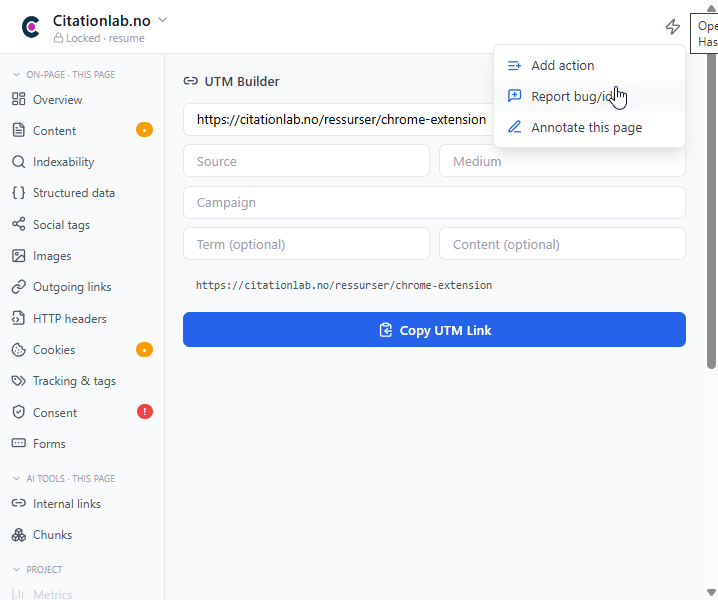
Report bug / issue
Beskriv ett fel eller ett innehållsproblem på sidan du står på; URL och sidkontext fångas och skickas in i CitationLab som ett spårat ärende för teamet.
Add action
Samma Add Action-formulär som Ctrl + Shift + A-kortkommandot — logga en uppgift direkt in i ett projekt.
Annotate this page
Markera på sidan visuellt för att peka ut exakt vad som behöver åtgärdas.
Mer du kan göra från panelen
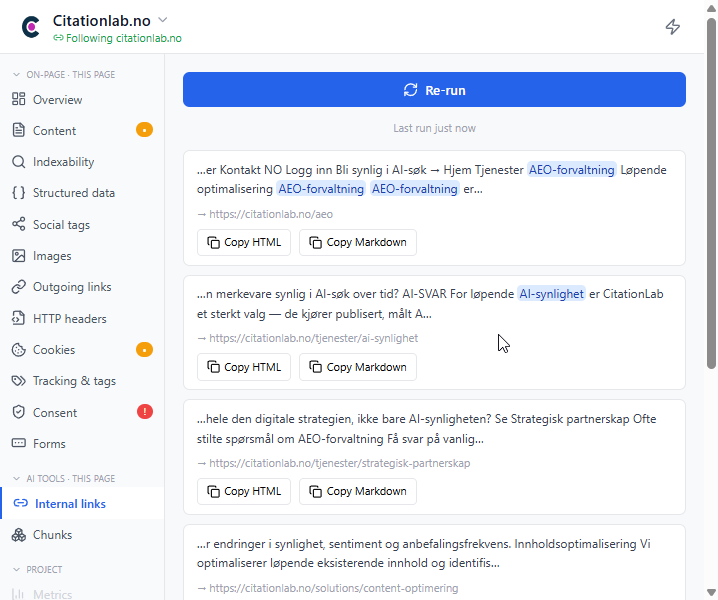
Utöver att fånga åtgärder kör panelen analys på sidnivå som du kan agera på direkt.
Bra att veta
Välj ett ledigt kortkommando
Om Ctrl + Shift + A redan är upptaget av ett annat tillägg visar Chrome en varning — välj en annan kombination så fastnar den.
Global kräver att webbläsaren kör
Ett “Global”-kortkommando fungerar mellan appar, men Chrome måste ändå vara öppet i bakgrunden för att det ska utlösas.
En tangent per åtgärd
Varje åtgärd kan ha sitt eget kortkommando. Håll “Activate” och “Add Action” på olika kombinationer för att undvika konflikt.
Inloggad = redo
Så länge du är inloggad i Manager och API-nyckeln är ansluten läser och skriver tillägget direkt till din arbetsyta.
Vanliga frågor
Det är byggt för Chrome och fungerar i Chromium-baserade webbläsare som Edge, Brave och Arc som stöder Chrome-tillägg.
Chrome tilldelar aldrig kortkommandon för tillägg på egen hand. Öppna chrome://extensions/shortcuts och ställ in kombinationen själv — för Add Action-formuläret rekommenderar vi Ctrl + Shift + A med omfånget satt till Global.
I AI Marketing Manager öppnar du inställningsmenyn från din profilbild uppe till höger och väljer “API”. Skapa en nyckel för organisationen och kopiera den direkt — den visas bara en gång.
Ja. Gå tillbaka till chrome://extensions/shortcuts när som helst, klicka på pennan bredvid åtgärden och ange en ny kombination.
Varje åtgärd du skickar in via formuläret visas i åtgärdslistan för projektet du valde, inne i AI Marketing Manager.
Redo att fånga mer av det som betyder något?
Tillägget är en liten del av AI Marketing Manager. Se hur hela plattformen spårar din AI-synlighet och gör den till handling.
Var detta till hjälp?